iPhone でのクイック記録とクリップ
- この 2 つのショートカットをダウンロードしてインストールします:mynd に記録 mynd にクリップ
- ショートカットは iPhone の次のような場所に置けます:
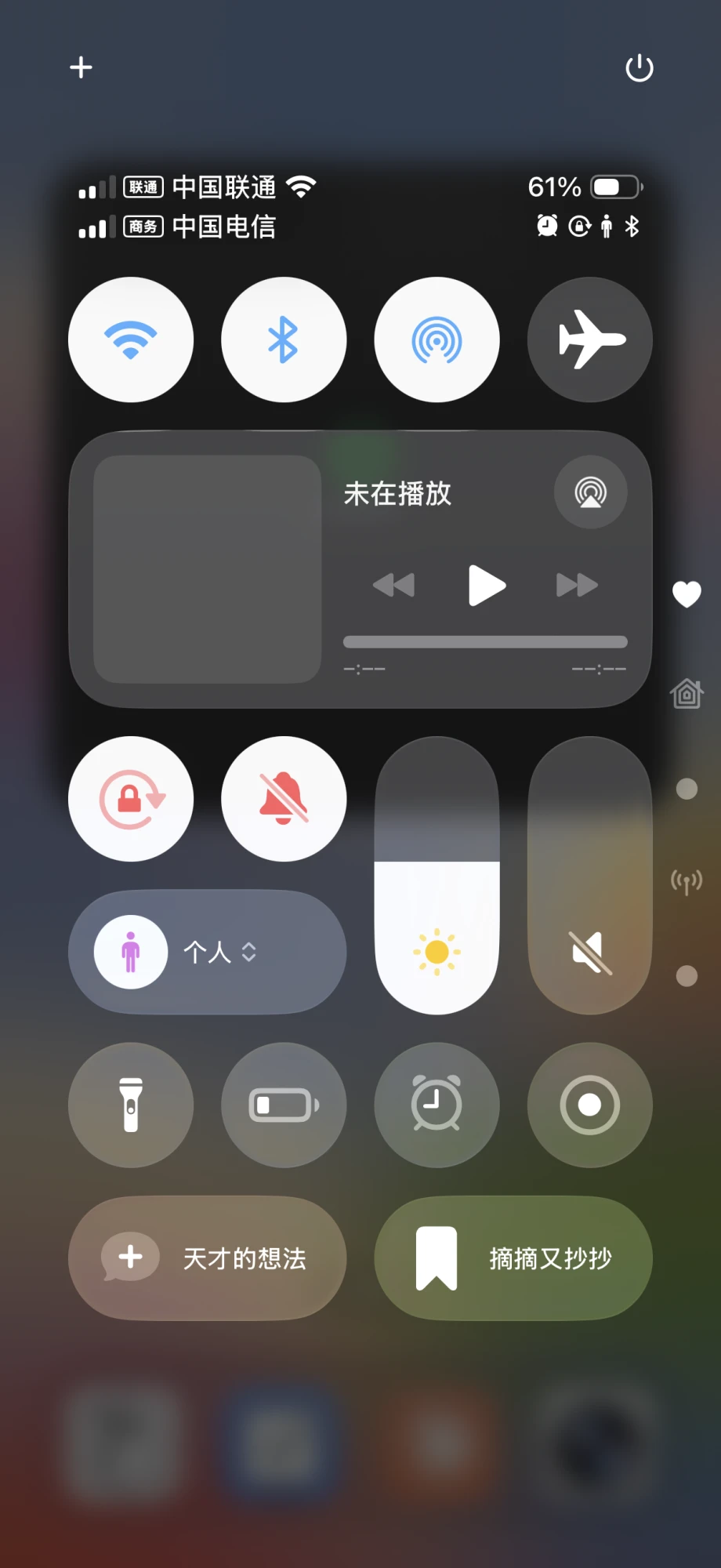
コントロールセンター: コントロールセンターに入れておくと、画面右上から下にスワイプして開き、タップで入力ウインドウを表示したり、さきほどコピーしたテキストをクリップできます。ロック画面でも他の app の使用中でもすぐ開けて、とても便利です。2 つとも入れておくのがおすすめです。
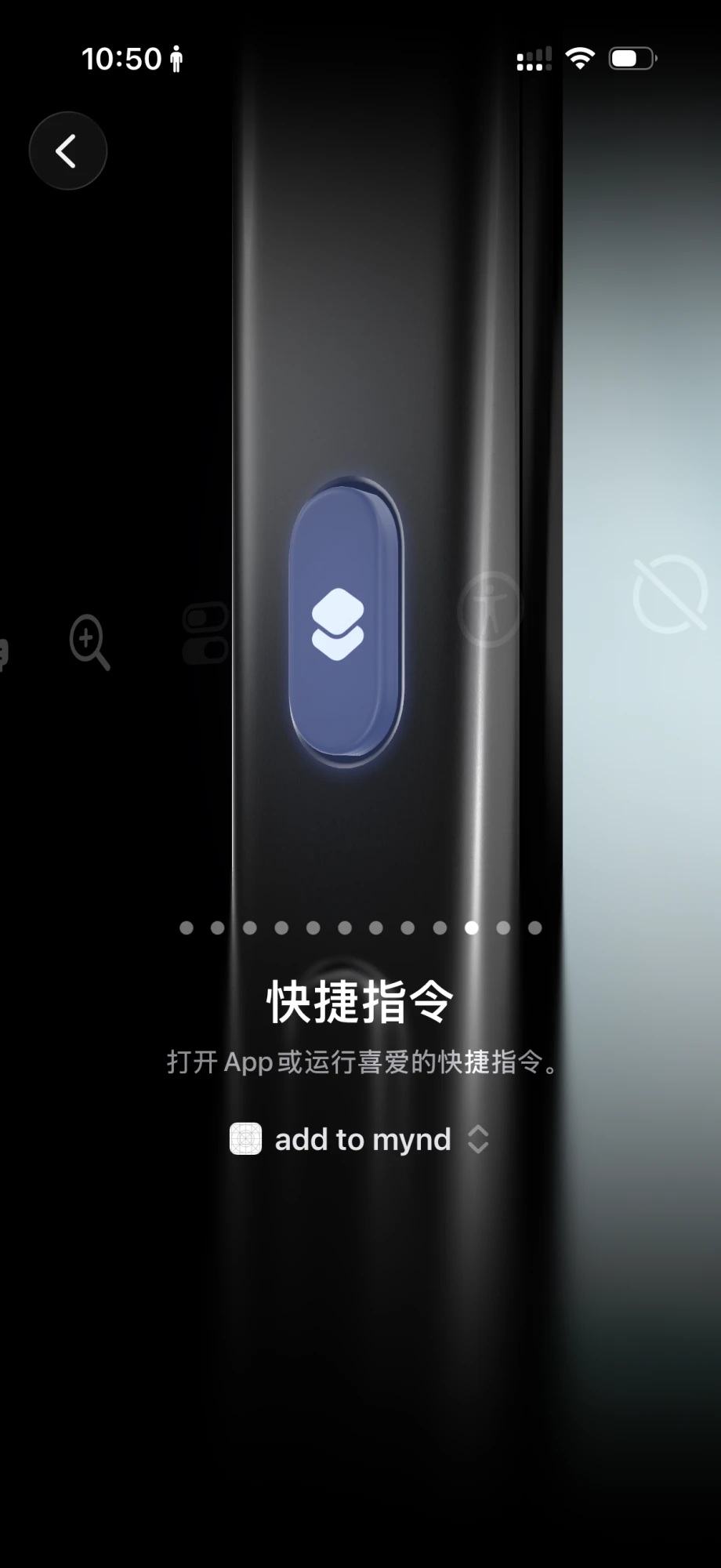
アクションボタン: アクションボタンのある機種では、設定 → アクションボタンで「ショートカット」を選び、ドロップダウンから「mynd に記録」を選びます。設定後は本体左側のアクションボタンを長押しするだけで入力ウインドウが開き、app を開かずに記録できます。
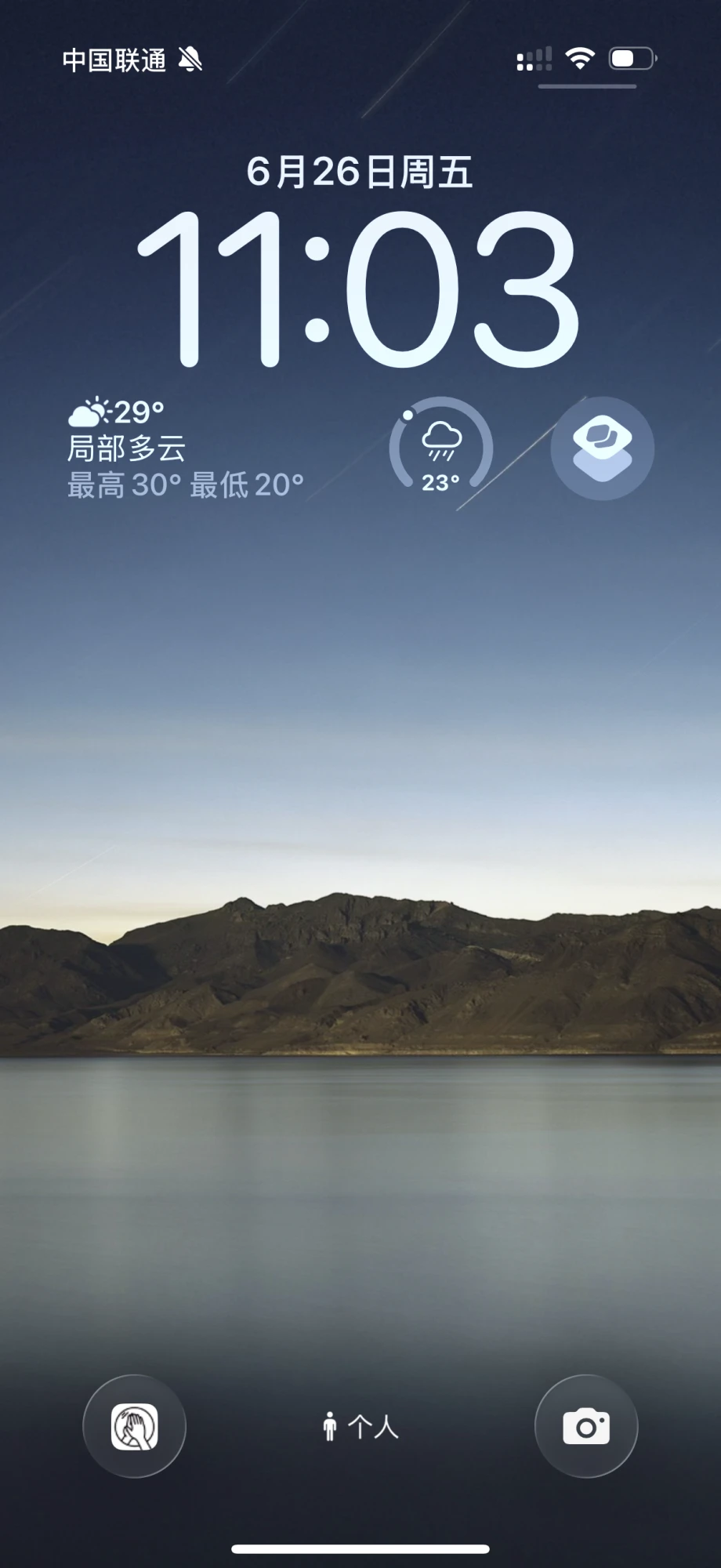
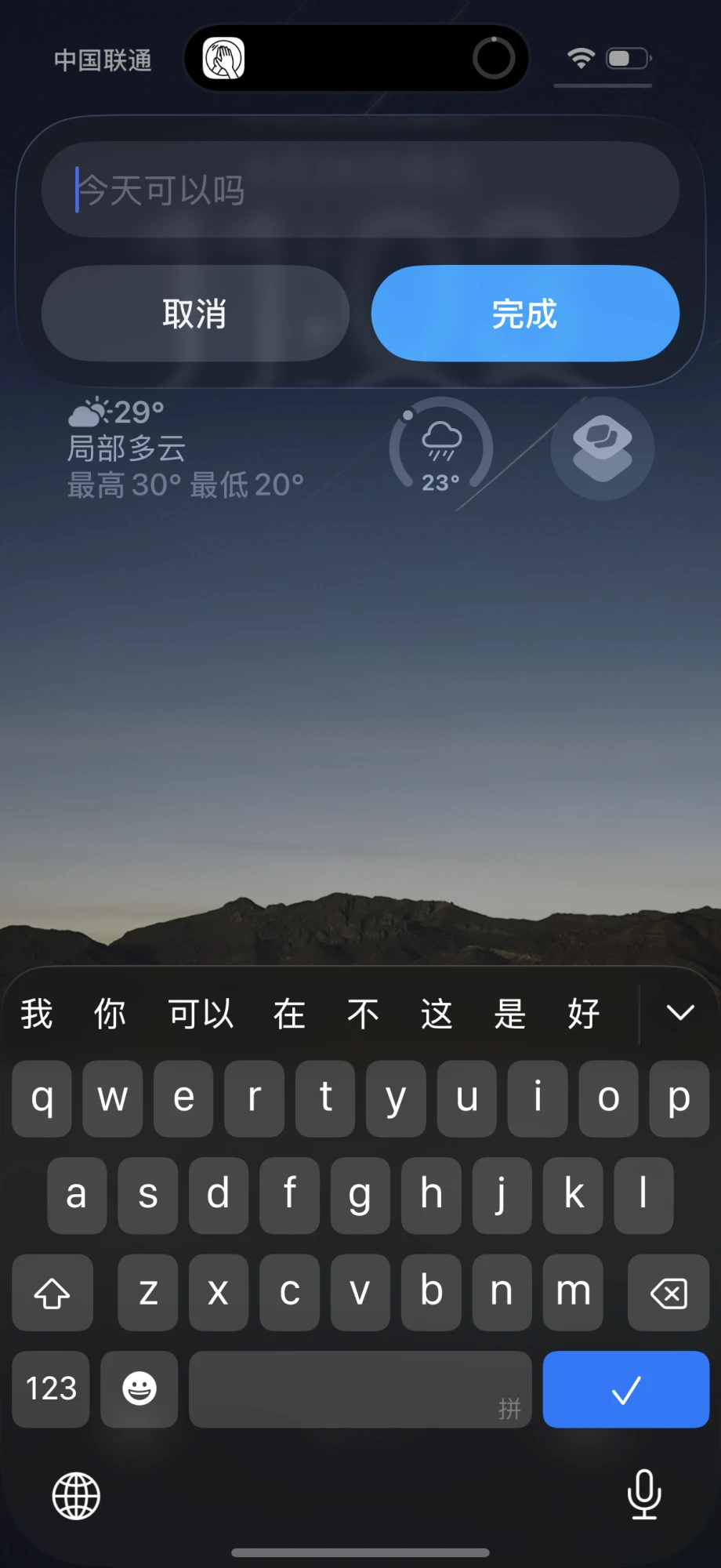
ロック画面: ロック画面をカスタマイズするときに、時刻の下や下部の左右の角にショートカットを置けます。ロック画面でタップすると入力ウインドウが開きます。下部の角は長押しが必要なので、時刻の下のほうがおすすめです。
iPad でもコントロールセンターがおすすめです。
Mac でのクイック記録
- メニューバーの手のひらアイコンをクリックするか、⌥M を押します。
- 表示された入力バーに思いついたことを入力し、送信ボタンをクリックするか ⏎ を押すと記録が完了します。
バージョン 1.10 以降が必要です。設定に「メニューバーアイコンを表示」のスイッチがあります。
Mac でのクイック・クリップ
- クリップしたいテキストを Mac でコピーします。
- メニューバーの手のひらアイコンをクリックするか、⌥M を押します。
- 入力バーのクリップボタンをクリックするか、そのまま ⏎ を押すと、コピーしたテキストが mynd にクリップされます。
クリップボードにテキストがないときは、クリップボタンは押せません。バージョン 1.10 以降が必要です。アイコンが見当たらないときは、設定で「メニューバーアイコンを表示」をオンにしてください。
複数の端末で同時に mynd を使う
同期できないときは、次の順で確認してください:
- 両方の端末で、設定の iCloud 同期がオンになっているか確認します。
- iPhone 版:ホーム右上のボタンをタップして索引ページを開き、歯車ボタンをタップして設定を開きます。
- iPad 版:歯車ボタンをタップして設定を開きます。
- Mac 版:メニューバー左上の mynd をクリックして設定を選びます。⌘, でも開けます。
- 両方の端末の iCloud に mynd フォルダがあるか確認します。
- iPhone・iPad:ファイル app を開いて「mynd」を検索すると、2 件表示され、うち 1 件が iCloud にあるはずです。
- macOS:Finder の iCloud Drive をクリックすると、mynd フォルダがトップ階層にあるはずです。
- 両方の端末が同じ Apple ID でサインインしているか確認します(システム設定の上部に表示されます)。これは App Store で使う ID とは限らない点に注意してください。
- まれに、iCloud Drive 自体がオフになっていて同期に失敗することがあります。設定で確認してください。
ノートの元ファイルを見つける
mynd はあなたのノートをすべて、標準的な Markdown(.md)ファイルとして保存します。日付を名前に 1 日 1 ファイルずつ、あなた自身の端末(と iCloud)に保存されます。いつでも見つけて、バックアップしたり、ほかの app で自分のノートを開いたりできます。特別な書き出しは必要ありません。
iPhone と iPad で
標準の「ファイル」app を開き、検索ボックスに mynd と入力すると、mynd のノートフォルダが見つかります。中には日付順に並んだ .md ファイルが入っています。
Mac で
mynd を開いた状態で、画面上部のメニューバー左側の「ファイル」をクリックし、「フォルダを開く」を選ぶと、ノートフォルダが開きます。
.md ファイルはノートの最終アーカイブです。ほかのツールで直接編集すると、変更はすぐに反映され、mynd 内では元に戻せません。
カスタムテーマを共有する
mynd のカスタムテーマは、1 つの .myndtheme ファイルにまとめて共有できます。
書き出し
- テーマ選択画面でカスタムテーマのアイコンを長押しし、「共有」を選ぶと .myndtheme ファイルを書き出せます。
- テーマファイルには、バブルの色と質感、そして壁紙が含まれます。
カスタムテーマの読み込み
- 「ファイル」app で .myndtheme ファイルをタップすると mynd が開き、読み込みの確認が表示されます。確認すると選んで使えるようになります。
- mynd で設定 → 外観 を開き、テーマ選択エリアの末尾にある「+」を長押しするとテーマを読み込めます。
この 2 つのテーマを試す
iPhone または iPad で ☁️ か 🌲 をダウンロードし、mynd で開くと読み込めます。
カスタムテーマは現在 iPhone と iPad のみで利用できます。