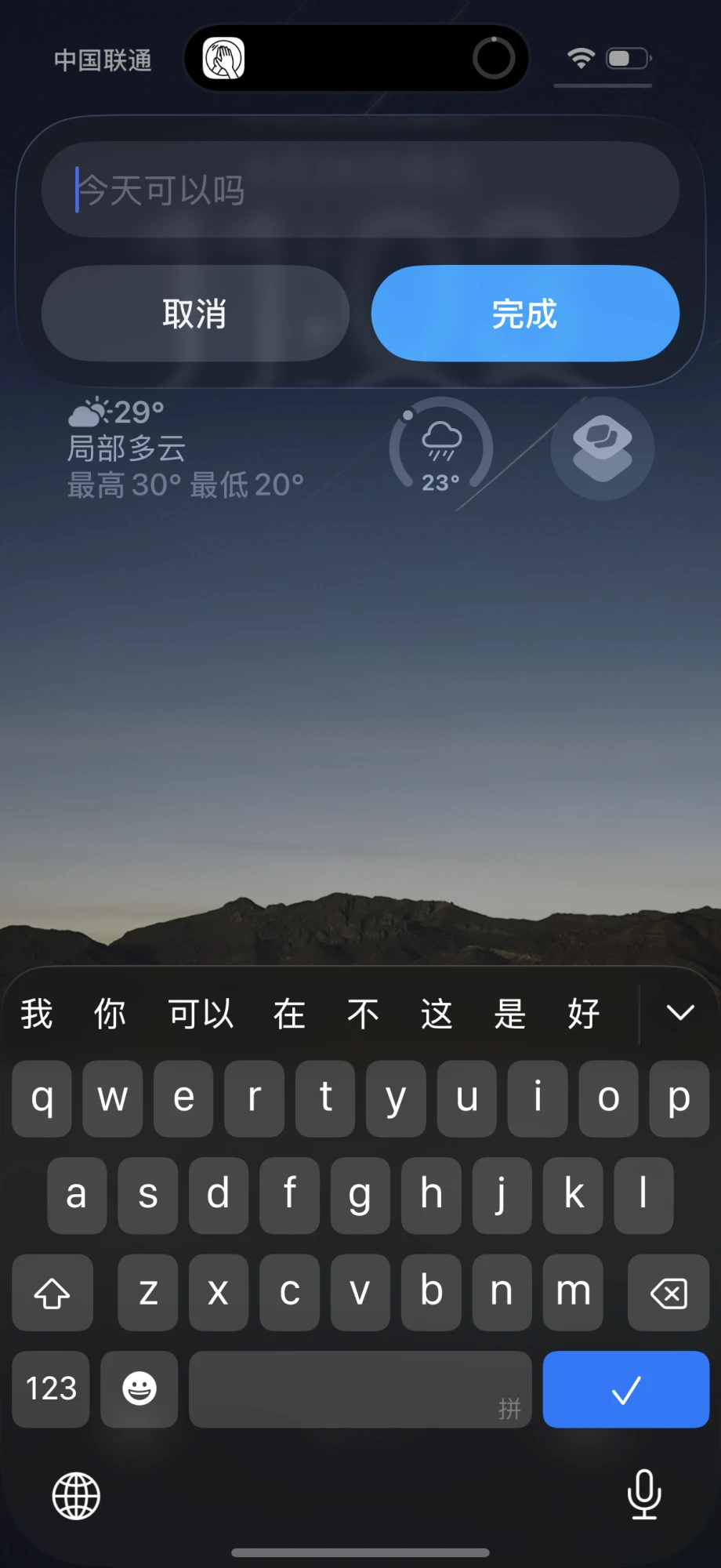
在 iPhone 上快速記錄和摘抄
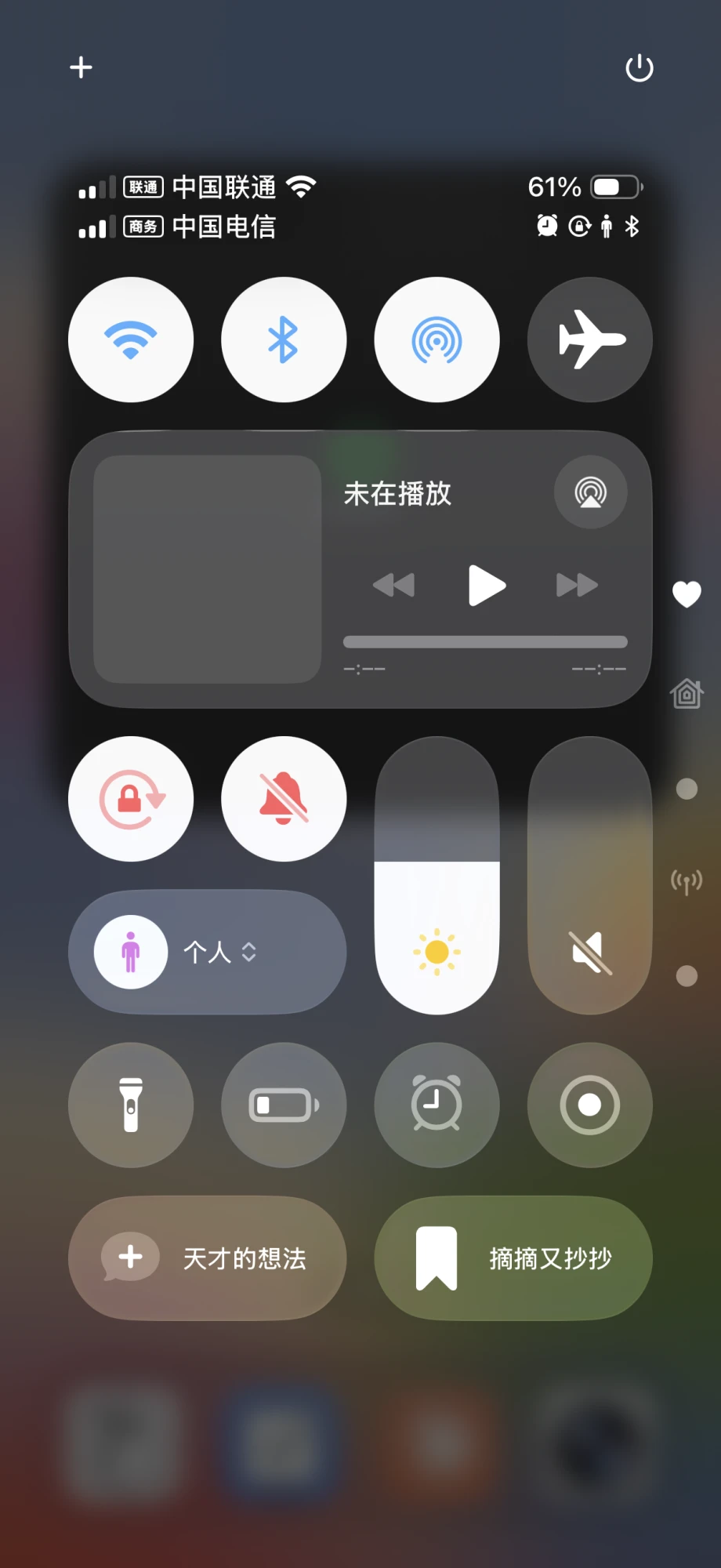
控制中心:捷徑也可以放在控制中心,從螢幕右上角下拉打開,點擊後彈出輸入視窗,或者摘抄剛才複製的文字。這個位置非常方便,手機鎖定畫面和使用其他 app 時都能快速打開。建議兩個捷徑都放這裡。
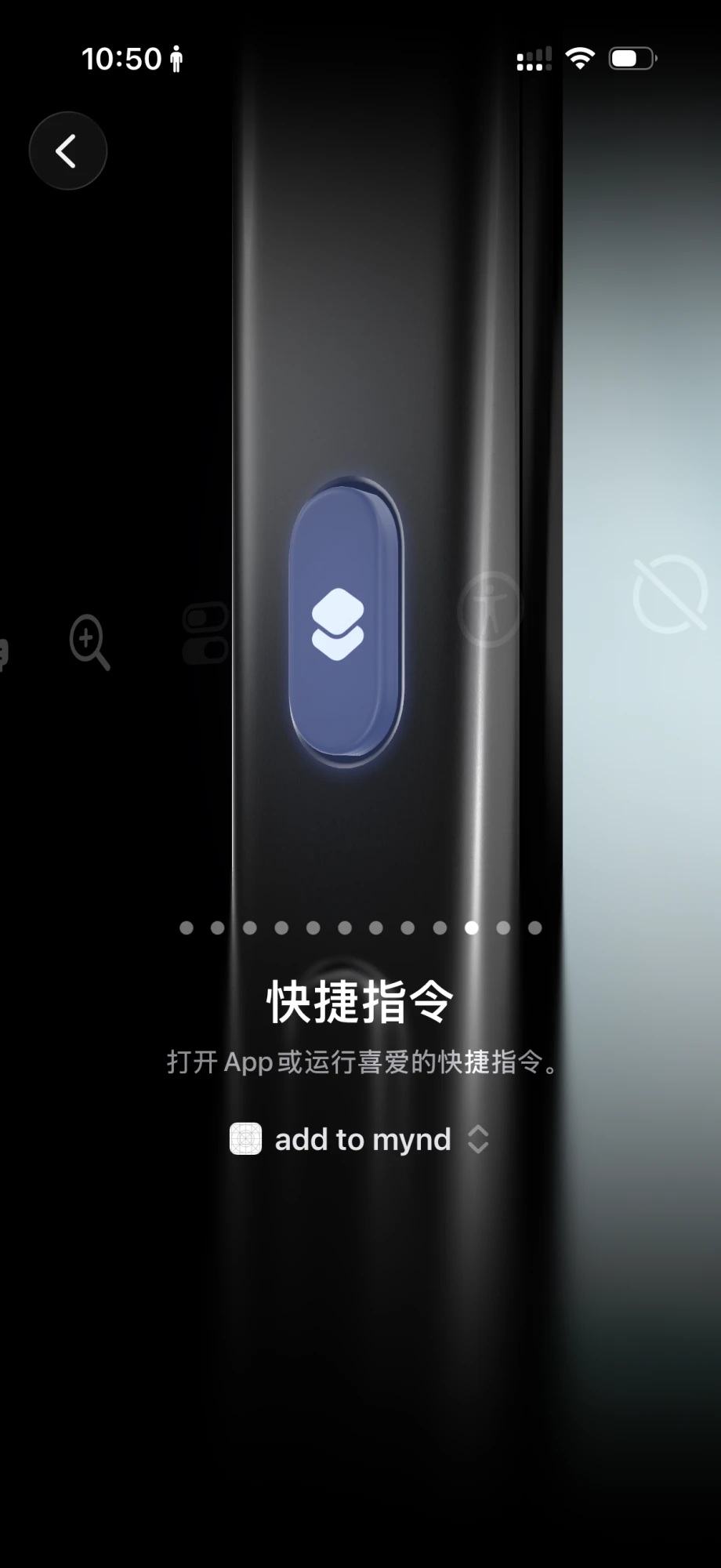
動作按鈕:在有動作按鈕的手機上,打開系統設定 - 動作按鈕,選擇「捷徑」,在下拉選單中選中「記錄到 mynd」。設定成功後,隨時長按手機左側的動作按鈕,都會彈出輸入視窗,無需打開 app 就能記錄。
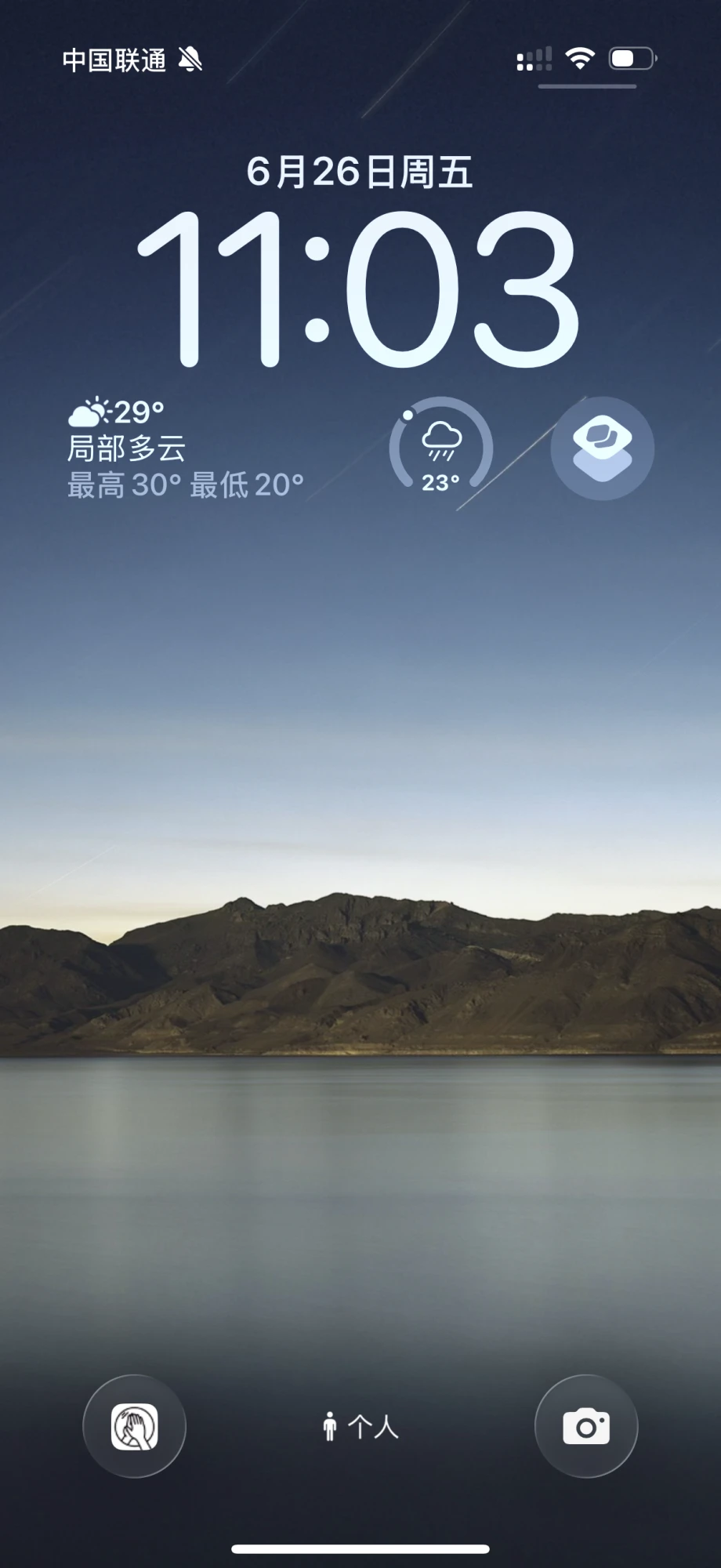
鎖定畫面:自訂手機鎖定畫面時,可以把捷徑放在時間下面的位置,或者底部的左右角落。設定成功後,在鎖定畫面點擊捷徑,都會彈出輸入視窗。放在底部位置需要長按才能啟動,更建議螢幕中央的位置。
iPad 也建議放在控制中心
在 Mac 上快速記錄
- 點擊選單列上的手掌圖示,或者按下 ⌥M。
- 在彈出的輸入條裡輸入想法,點擊傳送按鈕或按下 ⏎,完成記錄。
需要更新到 1.10 以上版本。設定裡提供了「顯示選單列圖示」的開關。
在 Mac 上快速摘抄
- 在 Mac 上複製想要摘抄的文字。
- 點擊選單列上的手掌圖示,或者按下 ⌥M。
- 點擊輸入條上的摘抄按鈕,或者直接按下 ⏎,把複製好的文字摘抄到 mynd。
剪貼簿內沒有文字時,摘抄按鈕無法點擊。此功能需要更新到 1.10 以上版本。看不到圖示時,在設定中打開「顯示選單列圖示」。
在多個裝置上同時使用 mynd
無法同步時,請按這個步驟排查:
- 確認兩台裝置上的 mynd 都打開了設定裡的 iCloud 同步。
- iPhone 版:點擊主頁右上角按鍵打開索引頁,再點擊齒輪按鈕打開設定頁。
- iPad 版:點擊齒輪按鈕打開設定頁。
- Mac 版:點擊選單列左上角的 mynd,選擇設定;也可以直接按 ⌘,。
- 確認兩台裝置的 iCloud 上都有 mynd 資料夾。
- iPhone 和 iPad:打開檔案 app,搜尋 mynd,應顯示兩個結果,其中一個在 iCloud 上。
- macOS:點擊 Finder 裡的 iCloud 雲碟,mynd 資料夾應在根目錄下。
- 確保兩台裝置登入了同一個 Apple ID(在系統設定頂部可查看)。注意這不一定是 App Store 裡使用的 ID。
- 少數情況下,iCloud 的雲碟功能未開啟也會導致同步失敗,可在設定中檢查。
找到筆記原始檔案
mynd把你的筆記都存成標準的markdown(.md)檔案,按日期命名,每天一份,儲存在你自己的裝置(和iCloud)上。你可以隨時找到、備份,或在其他app裡打開你自己的筆記。不需要特地匯出。
在iPhone和iPad上
打開系統內建的「檔案」app,在搜尋框裡輸入mynd,就能找到mynd的筆記資料夾,裡面是按日期排列的.md檔案。
在Mac上
打開mynd時,在電腦螢幕頂部的選單列左側點擊「檔案」,選擇「開啟檔案夾」,就能打開筆記資料夾。
.md檔案是筆記的最終存檔。使用其他工具直接修改後,變動會立刻生效並無法在mynd裡復原。
共享自訂主題
mynd的自訂主題可以打包成一個.myndtheme檔案,用於分享。
匯出
- 在主題選擇介面長按自訂主題的圖示,選擇「分享」,可以匯出一個.myndtheme檔案。
- 自訂主題檔案會包含氣泡的顏色和材質,以及桌布。
匯入自訂主題
- 在「檔案」裡點擊一個.myndtheme主題檔案,會打開mynd並彈出匯入選單,確認匯入後即可選擇使用。
- 在mynd中打開設定-外觀,長按主題選擇區域末尾的「+」可以匯入主題。
試試這兩個主題
在iPhone或iPad上下載☁️或🌲,用mynd打開即可匯入。
自訂主題功能目前只在iPhone和iPad上提供。