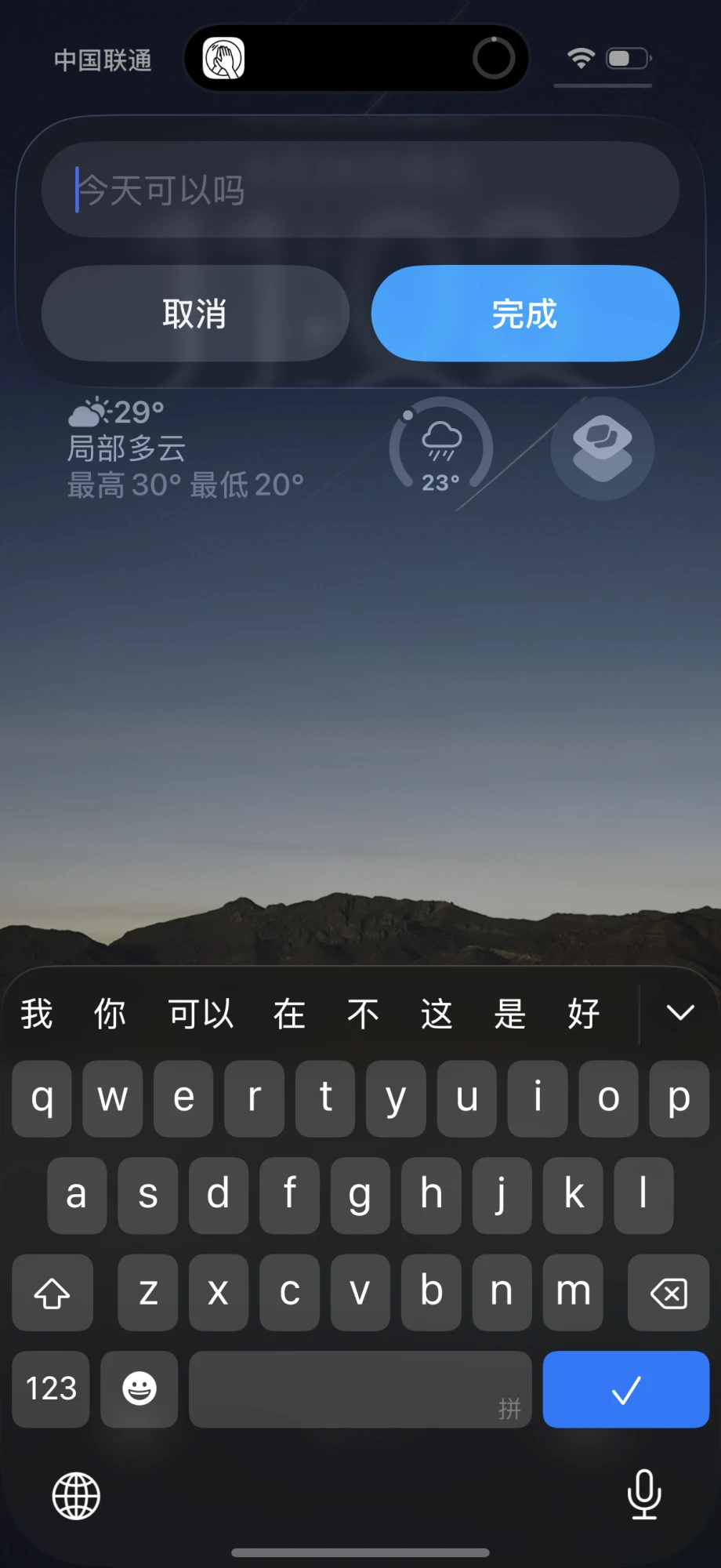
在 iPhone 上快速记录和摘抄
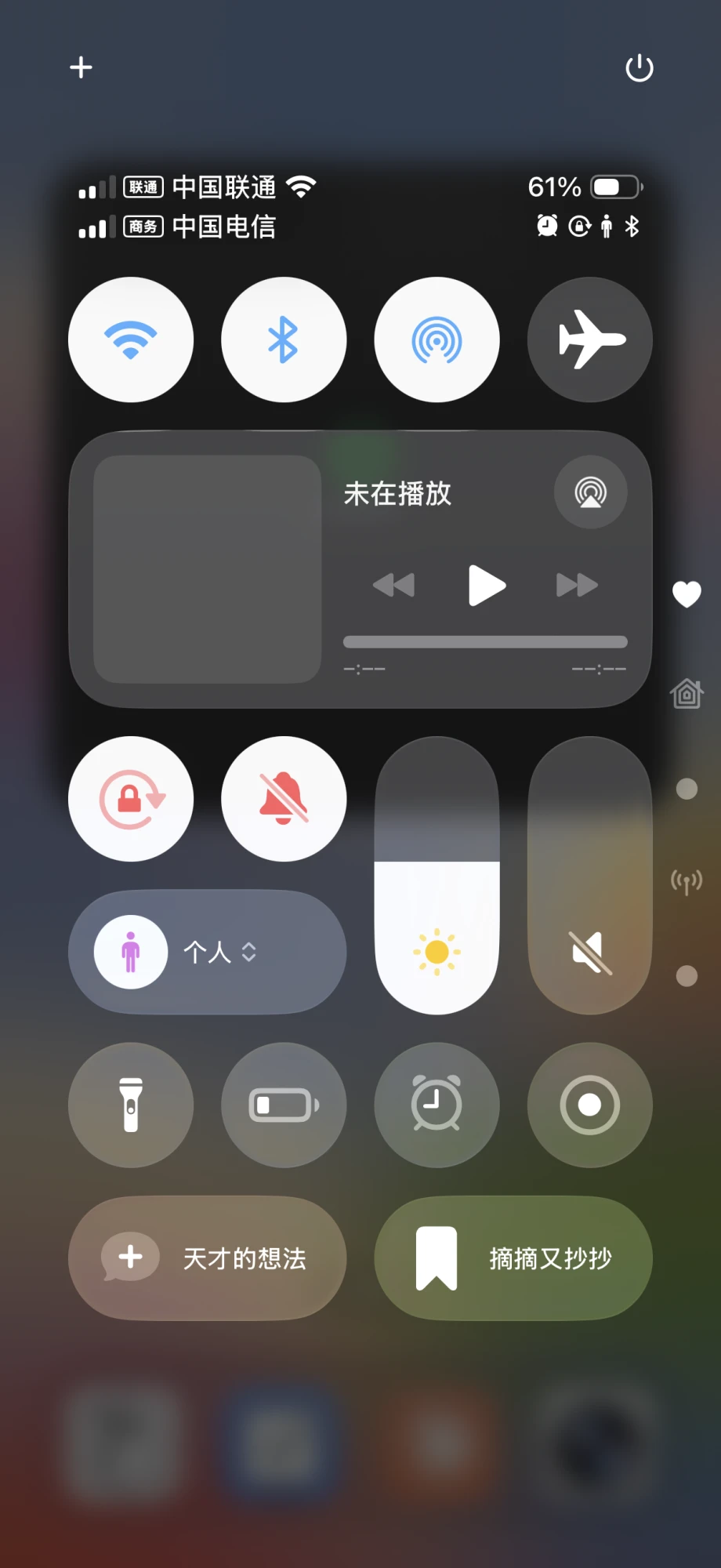
控制中心:快捷指令也可以放在控制中心,从屏幕右上角下拉打开,点击后弹出输入窗口,或者摘抄刚才复制的文本。这个位置非常方便,手机锁屏和使用其它app时都能快速打开。推荐两个指令都放这里。
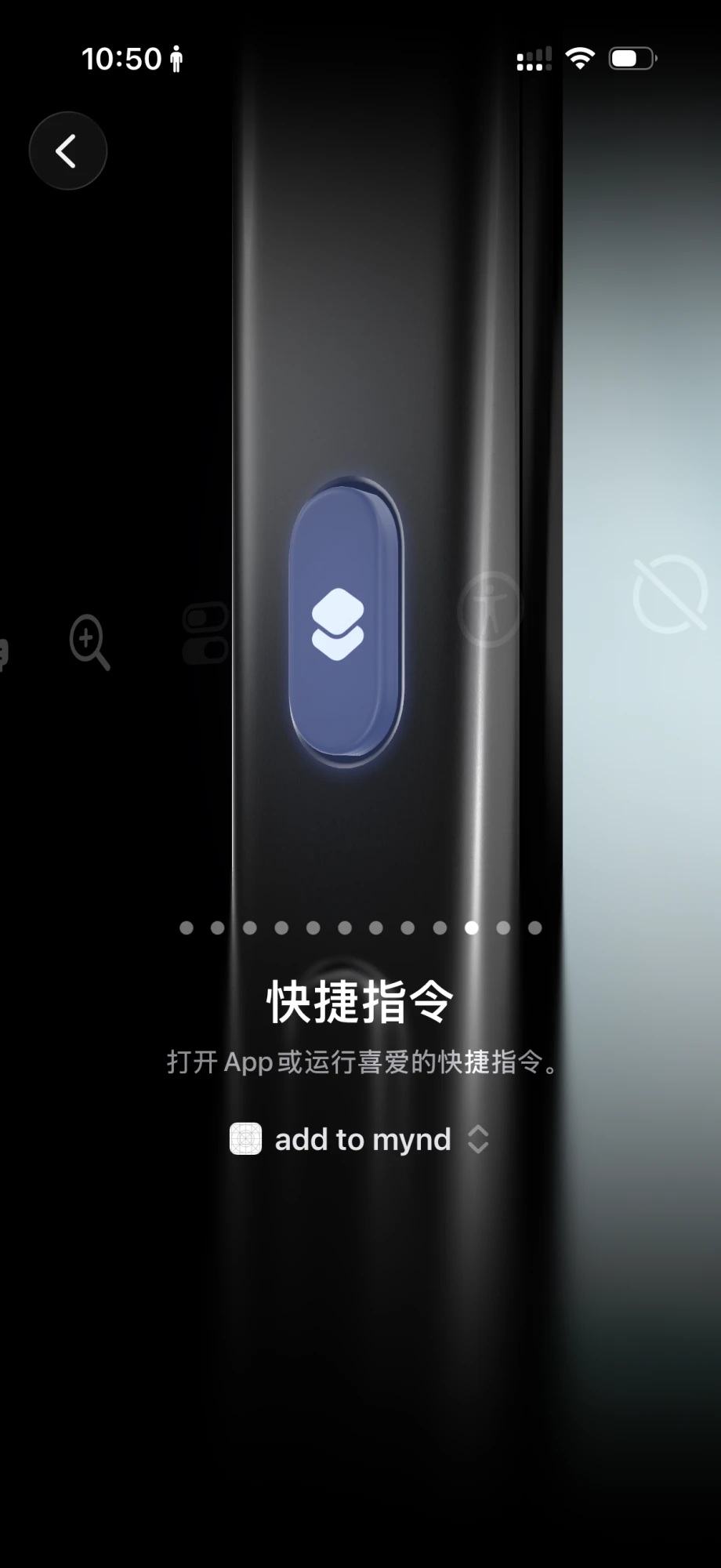
操作按钮:在有操作按钮的手机上,打开系统设置 - 操作按钮,选择「快捷指令」,在下拉菜单中选中「记录到mynd」。设置成功后,随时长按手机左侧的操作按钮,都会弹出输入窗口,无需打开app就能记录。
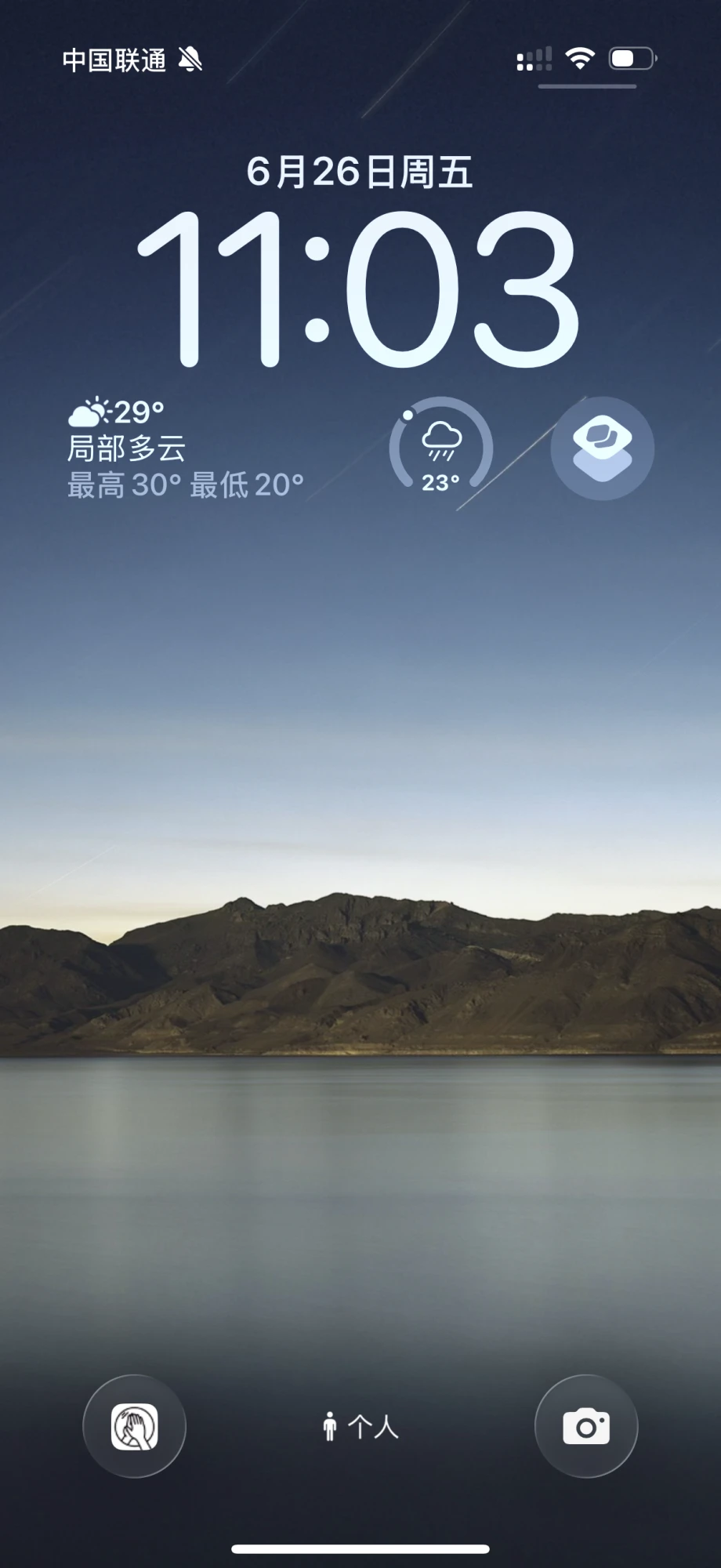
锁屏界面:自定义手机锁屏界面时,可以把快捷指令放在时间下面的位置,或者底部的左右角落。设置成功后,在锁屏界面点击快捷指令,都会弹出输入窗口。放在底部位置上需要长按才能启动,更推荐屏幕中央的位置。
iPad 也推荐放在控制中心
在 Mac 上快速记录
- 点击菜单栏上的手掌图标,或者按下 ⌥M。
- 在弹出的输入条里输入想法,点击发送按钮或按下 ⏎,完成记录。
需要更新到 1.10 及以上版本。设置里提供了「显示菜单栏图标」的开关。
在 Mac 上快速摘抄
- 在 Mac 上复制想要摘抄的文本。
- 点击菜单栏上的手掌图标,或者按下 ⌥M。
- 点击输入条上的摘抄按钮,或者直接按下 ⏎,把复制好的文本摘抄到 mynd。
剪贴板内没有文本时,摘抄按钮不可点击。此功能需要更新到 1.10 及以上版本。看不到图标时,在设置中打开「显示菜单栏图标」。
在多个设备上同时使用 mynd
无法同步时,请按这个步骤排查:
- 确认两台设备上的 mynd 都打开了设置里的 iCloud 同步。
- iPhone 版:点击主页右上角按键打开索引页,再点击齿轮按钮打开设置页。
- iPad 版:点击齿轮按钮打开设置页。
- Mac 版:点击菜单栏左上角的 mynd,选择设置;也可以直接按 ⌘,。
- 确认两台设备的 iCloud 上都有 mynd 文件夹。
- iPhone 和 iPad:打开文件 app,搜索 mynd,应显示两个结果,其中一个在 iCloud 上。
- macOS:点击 Finder 里的 iCloud 云盘,mynd 文件夹应在根目录下。
- 确保两台设备登录了同一个 Apple ID(在系统设置顶部可查看)。注意这不一定是 App Store 里使用的 ID。
- 少数情况下,iCloud 的云盘功能未打开也会导致同步失败,可在设置中检查。
找到笔记原文件
mynd把你的笔记都存成标准的markdown(.md)文件,按日期命名,每天一份,保存在你自己的设备(和iCloud)上。你可以随时找到、备份,或在其它app里打开你自己的笔记。不需要专门导出。
在iPhone和iPad上
打开系统自带的「文件」app,在搜索框里输入mynd,就能找到mynd的笔记文件夹,里面是按日期排列的.md文件。
在Mac上
打开mynd时,在电脑屏幕顶部的菜单栏左侧点击「文件」,选择「打开文件夹」,就能打开笔记文件夹。
.md文件是笔记的最终存档。使用其它工具直接修改后,改动会立刻生效并无法在mynd里撤销。
共享自定义主题
mynd的自定义主题可以打包成一个.myndtheme文件,用于分享。
导出
- 在主题选择界面长按自定义主题的图标,选择「分享」,可以导出一个.myndtheme文件。
- 自定义主题文件会包含气泡的颜色和材质,以及壁纸。
导入自定义主题
- 在「文件」里点击一个.myndtheme主题文件,会打开mynd并弹出导入菜单,确认导入后即可选择使用。
- 在mynd中打开设置-外观,长按主题选择区域末尾的「+」可以导入主题。
试试这两个主题
在iPhone或iPad上下载☁️或🌲,用mynd打开即可导入。
自定义主题功能目前只在iPhone和iPad上提供。